RSS

Pages

Remote Administrator

Cara Menggunakan Remote Administrator

1. Pertama, install terlebih dahulu remote administrator

Gambar. 1

2. Kemudian tampilan dari gambar 2 sampai gambar 7 merupakan proses dari menginstall radmin server.
Gambar. 2

Gambar. 3

Gambar. 4

Gambar. 5

Gambar. 6

Gambar. 7

3. Kemudian pada gambar 8 menunjukkan tampilan awal untuk dari radmin server. Pilih "Permissions".
Gambar. 8

4. Pada tampilan selanjutnya yang terlihat pada gambar 9 pilih "Automatic".
Gambar. 9

5. Kemudian laptop harus di restart terlebih dahulu.
Gambar. 10

6. Pada gambar 11 maka terlihat jika radmin sudah siap digunakan.
Gambar. 11

7. Klik pada "Start radmin server 3", maka hasilnya akan tampil seperti pada gambar 12.
Gambar. 12

8. Kemudian klik kanan pada tombol kerja radmin server. Proses kerjanya terlihat pada gambar 13.
Gambar. 13

9. Kemudian pilih "permissions" pada tampilan yang sama seperti gambar 14
Gambar. 14

10. Selanjutnya pilih "Radmin security".
Gambar. 15

11. Kemudian membuat user name dan password sebagai radmin server.
Gambar. 16

12. Pada gambar 17 Kita sudah menggunakan radmin viewer. Sebelum menggunakan radmin viewer maka kita harus menginstall radmin viewer terlebih dahulu. Proses menginstall radmin viewer sama seperti menginstall radmin server. Masukkan IP dari radmin server dan ganti port menjadi 8080.
Gambar. 17

13. Pada gambar 18 maka terlihat jika IP sudah terdaftar.
Gambar. 18

14. Kemudian klik IP dari radmin server.
Gambar. 19


14. Kemudian jika sudah mengklik IP dari radmin server. Maka akan muncul tampilan seperti gambar 20. Memasukkan user name dan password dari IP radmin server.
Gambar. 20

15. Pada gambar 21 menunjukkan jika laptop server dan viewer telah terhubung.
Gambar. 21

16. Pada gambar 22 menunjukkan cara mengcopy data. Pilih data yang ada di laptop radmin server kemudian pilih copy dan data akan langsung pindah ke laptop viewer.
Gambar. 22

Sekian dulu penjelasan tentang remote adminstrator. 
Untuk mendownload software silahkan kunjungi alamat ini => https://www.radmin.com/download/

Download materi install

Show My PC

Cara Menggunakan ShowMyPC

1. Buka terlebih dahulu folder ShowMyPC, seperti terlihat di gambar 1.

Gambar. 1

2. Kemudian, buka ShowMyPC, dan ShowMy akan langsung terbuka.

Gambar. 2

3. Tampilan awal dari ShowMyPC terlihat pada gambar 3.
Gambar. 3

4. Untuk menggunakan ShowMyPC maka laptop harus terhubung dengan koneksi internet. Pasa saat terhubung dengan koneksi internet maka pada tampilan ShowMyPC akan tampil password.
Gambar. 4

5. Untuk mengetahui cara kerja ShowMyPC maka laptop yang dibutuhkan harus 2. Maka pada gambar 5 menunjukkan cara kerja jika anda memilih View Remote PC. Anda harus memasukkan password dari laptop rekan anda.
Gambar. 5

6. Kemdian, pada gambar 6 akan ada tampilan dari laptop rekan anda.
Gambar. 6

7. Kemudian pilih file yang akan anda ambil dari laptop rekan anda, seperti yang terlihat pada gambar 7.
Gambar. 7

8. Pada gambar 8 terlihat jika file sudah berhasil di ambil.
Gambar. 8

Pembahasan tentang cara menggunakan ShowMyPC sampai di sini dulu. Untuk download softwarenya silahkan kunjungi alamat ini => http://www.snapfiles.com/downloads/showmypc/dlshowmypc.html
Download materi install

Team Viewer 7

Cara Menggunakan Team Viewer 7
1. Klik "teamviewer7". Seperti tampak di gambar 1.

Gambar. 1

2. Pastikan koneksi internet anda hidup atau berfungsi. Jika koneksi internet berfungsi maka tampilan akan terlihat seperti di gambar 2. ID dan Password akan trerisi otomatis.

Gambar. 2

3. Terlihat di gambar 3, yang tanda yang dilingkari ialah ID dan Password teamviewer anda agar dapat terhubung ke partner lain.

Gambar. 3

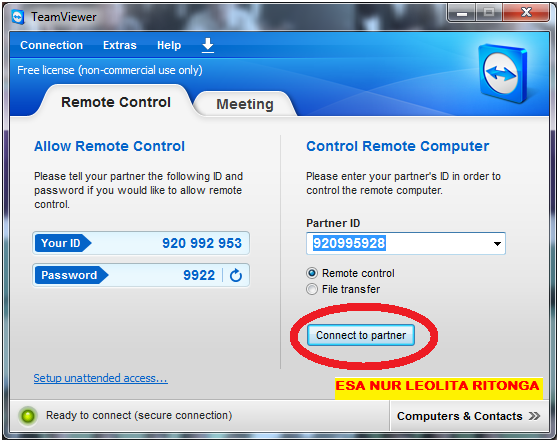
4. Sedangkan pada gambar 4, tanda yang dilingkari ialah"Partner ID" yaitu ID dari partner anda yang akan berkoneksi dengan anda.

Gambar. 4

5. Masukkan Partner ID kemudian klik "Conect to partner" untuk menhubungkan ke Komputer partner anda.

Gambar. 5

6. Kemudian, masukkan password dari Partner ID, yaitu password dari ID partner anda. 

Gambar. 6

7. Pada gambar 7 dapat anda lihat jika koneksi antara anda dan partner anda telah terhubung. Anda dapat melihat tampilan awal layar dari komputer partner anda.

Gambar. 7

8. Selanjutnya jika anda video call dengan partner anda, anda dapat klik tombol yang memiliki simbol handycame seperti pada gambar 8.

Gambar. 8

9. Kemudian akan tampil wajah anda dan pilih share video, kemudian akan tampil wajah partner anda. Seperti terlihat pada gambar 9.

Gambar. 9

10. Kemudian, jika anda ingin chatting dengan partner anda. Anda tinggal klik simbol chat. Seperti yang terlihat pada gambar 10.

Gambar. 10

11. Tampilan dari chattingan akan tampak di gambar 11.

Gambar. 11

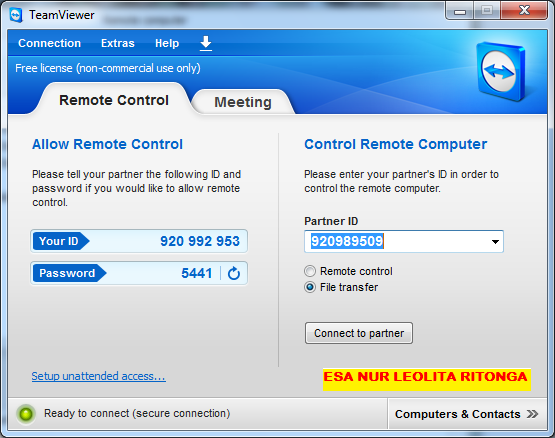
12. Jika anda ingin mengirim data ke komputer partner anda. Maka pada saat anda akan menghubungkan koneksi anda dengan partner anda. Anda harus memilih file transfer.

Gambar. 12

13. Pada gambar 13 menampilkan gambar data dari komputer anda dan partner anda.

Gambar. 13

14. Kemudian pilih data anda yang akan anda kirim ke partner anda, lalu pilih send. Seperti yang terlihat pada gambar 14.

Gambar. 14

15. Pada gambar 15 terlihat proses saat data anda sedang di kirim ke komputer partner anda.

Gambar. 15

16. Dapat anda lihat di gambar 16. Pada lingkaran hitam itu adalah data anda yang di kirim ke partner anda. Sedangkan pada lingkaran merah data pada komputer partner anda. Terlihat jelas jika data yang dikirim sukses.

Gambar. 16

17. Ini adalah gambar tampilan dari laptop partner anda yang menyatakan jika data yang dikirim benar telah terkirim.

Gambar. 17

Oke segini dulu tentang teamviewer, semoga bermanfaat, dan selamat mencoba. :)
Mau download software silahkan download di sini =>  www.teamviewer.com

Download materi Install

Minggu, 09 Maret 2014

Remote Administrator

0 komentar
Cara Menggunakan Remote Administrator

1. Pertama, install terlebih dahulu remote administrator

Gambar. 1

2. Kemudian tampilan dari gambar 2 sampai gambar 7 merupakan proses dari menginstall radmin server.
Gambar. 2

Gambar. 3

Gambar. 4

Gambar. 5

Gambar. 6

Gambar. 7

3. Kemudian pada gambar 8 menunjukkan tampilan awal untuk dari radmin server. Pilih "Permissions".
Gambar. 8

4. Pada tampilan selanjutnya yang terlihat pada gambar 9 pilih "Automatic".
Gambar. 9

5. Kemudian laptop harus di restart terlebih dahulu.
Gambar. 10

6. Pada gambar 11 maka terlihat jika radmin sudah siap digunakan.
Gambar. 11

7. Klik pada "Start radmin server 3", maka hasilnya akan tampil seperti pada gambar 12.
Gambar. 12

8. Kemudian klik kanan pada tombol kerja radmin server. Proses kerjanya terlihat pada gambar 13.
Gambar. 13

9. Kemudian pilih "permissions" pada tampilan yang sama seperti gambar 14
Gambar. 14

10. Selanjutnya pilih "Radmin security".
Gambar. 15

11. Kemudian membuat user name dan password sebagai radmin server.
Gambar. 16

12. Pada gambar 17 Kita sudah menggunakan radmin viewer. Sebelum menggunakan radmin viewer maka kita harus menginstall radmin viewer terlebih dahulu. Proses menginstall radmin viewer sama seperti menginstall radmin server. Masukkan IP dari radmin server dan ganti port menjadi 8080.
Gambar. 17

13. Pada gambar 18 maka terlihat jika IP sudah terdaftar.
Gambar. 18

14. Kemudian klik IP dari radmin server.
Gambar. 19


14. Kemudian jika sudah mengklik IP dari radmin server. Maka akan muncul tampilan seperti gambar 20. Memasukkan user name dan password dari IP radmin server.
Gambar. 20

15. Pada gambar 21 menunjukkan jika laptop server dan viewer telah terhubung.
Gambar. 21

16. Pada gambar 22 menunjukkan cara mengcopy data. Pilih data yang ada di laptop radmin server kemudian pilih copy dan data akan langsung pindah ke laptop viewer.
Gambar. 22

Sekian dulu penjelasan tentang remote adminstrator. 
Untuk mendownload software silahkan kunjungi alamat ini => https://www.radmin.com/download/

Download materi install

Show My PC

0 komentar
Cara Menggunakan ShowMyPC

1. Buka terlebih dahulu folder ShowMyPC, seperti terlihat di gambar 1.

Gambar. 1

2. Kemudian, buka ShowMyPC, dan ShowMy akan langsung terbuka.

Gambar. 2

3. Tampilan awal dari ShowMyPC terlihat pada gambar 3.
Gambar. 3

4. Untuk menggunakan ShowMyPC maka laptop harus terhubung dengan koneksi internet. Pasa saat terhubung dengan koneksi internet maka pada tampilan ShowMyPC akan tampil password.
Gambar. 4

5. Untuk mengetahui cara kerja ShowMyPC maka laptop yang dibutuhkan harus 2. Maka pada gambar 5 menunjukkan cara kerja jika anda memilih View Remote PC. Anda harus memasukkan password dari laptop rekan anda.
Gambar. 5

6. Kemdian, pada gambar 6 akan ada tampilan dari laptop rekan anda.
Gambar. 6

7. Kemudian pilih file yang akan anda ambil dari laptop rekan anda, seperti yang terlihat pada gambar 7.
Gambar. 7

8. Pada gambar 8 terlihat jika file sudah berhasil di ambil.
Gambar. 8

Pembahasan tentang cara menggunakan ShowMyPC sampai di sini dulu. Untuk download softwarenya silahkan kunjungi alamat ini => http://www.snapfiles.com/downloads/showmypc/dlshowmypc.html
Download materi install

Kamis, 06 Maret 2014

Team Viewer 7

0 komentar
Cara Menggunakan Team Viewer 7
1. Klik "teamviewer7". Seperti tampak di gambar 1.

Gambar. 1

2. Pastikan koneksi internet anda hidup atau berfungsi. Jika koneksi internet berfungsi maka tampilan akan terlihat seperti di gambar 2. ID dan Password akan trerisi otomatis.

Gambar. 2

3. Terlihat di gambar 3, yang tanda yang dilingkari ialah ID dan Password teamviewer anda agar dapat terhubung ke partner lain.

Gambar. 3

4. Sedangkan pada gambar 4, tanda yang dilingkari ialah"Partner ID" yaitu ID dari partner anda yang akan berkoneksi dengan anda.

Gambar. 4

5. Masukkan Partner ID kemudian klik "Conect to partner" untuk menhubungkan ke Komputer partner anda.

Gambar. 5

6. Kemudian, masukkan password dari Partner ID, yaitu password dari ID partner anda. 

Gambar. 6

7. Pada gambar 7 dapat anda lihat jika koneksi antara anda dan partner anda telah terhubung. Anda dapat melihat tampilan awal layar dari komputer partner anda.

Gambar. 7

8. Selanjutnya jika anda video call dengan partner anda, anda dapat klik tombol yang memiliki simbol handycame seperti pada gambar 8.

Gambar. 8

9. Kemudian akan tampil wajah anda dan pilih share video, kemudian akan tampil wajah partner anda. Seperti terlihat pada gambar 9.

Gambar. 9

10. Kemudian, jika anda ingin chatting dengan partner anda. Anda tinggal klik simbol chat. Seperti yang terlihat pada gambar 10.

Gambar. 10

11. Tampilan dari chattingan akan tampak di gambar 11.

Gambar. 11

12. Jika anda ingin mengirim data ke komputer partner anda. Maka pada saat anda akan menghubungkan koneksi anda dengan partner anda. Anda harus memilih file transfer.

Gambar. 12

13. Pada gambar 13 menampilkan gambar data dari komputer anda dan partner anda.

Gambar. 13

14. Kemudian pilih data anda yang akan anda kirim ke partner anda, lalu pilih send. Seperti yang terlihat pada gambar 14.

Gambar. 14

15. Pada gambar 15 terlihat proses saat data anda sedang di kirim ke komputer partner anda.

Gambar. 15

16. Dapat anda lihat di gambar 16. Pada lingkaran hitam itu adalah data anda yang di kirim ke partner anda. Sedangkan pada lingkaran merah data pada komputer partner anda. Terlihat jelas jika data yang dikirim sukses.

Gambar. 16

17. Ini adalah gambar tampilan dari laptop partner anda yang menyatakan jika data yang dikirim benar telah terkirim.

Gambar. 17

Oke segini dulu tentang teamviewer, semoga bermanfaat, dan selamat mencoba. :)
Mau download software silahkan download di sini =>  www.teamviewer.com

Download materi Install